创作绚丽的粒子星系

7019
4
80
我们分享加拿大的游戏开发者Mirza Beig,在不使用插件和脚本的情况下,创作绚丽的粒子星系效果。
Part 7:基础银河系盘
这部分是一个简单平坦的粒子系统,它将作为银河系盘的基础。我们复制具有相似设置的核心光亮粒子系统。
![6d987206-9300-4838-9f6b-90707cc685f5_640[1].gif](/data/upload/ueditor/20191119/5dd3591f8e6ea.gif "6d987206-9300-4838-9f6b-90707cc685f5_640[1].gif")
将Start Size改为固定值8,将Start Color改为透明度较高的深蓝色。
![c3c1fa6c-e4f4-4915-a40f-9504826f740c_image[1].png](/data/upload/ueditor/20191119/5dd3594733486.png "c3c1fa6c-e4f4-4915-a40f-9504826f740c_image[1].png")
将Emission模块的Rate over Time改为2
![fe386d09-3a0f-45f7-816b-4b7490eeb7af_image[1].png](/data/upload/ueditor/20191119/5dd35ac2769f0.png "fe386d09-3a0f-45f7-816b-4b7490eeb7af_image[1].png")
将Render Mode改为Mesh,Mesh部分设为Quad。Sorting Fudge设为-32, Render Alignment设为Local。该类型渲染对齐(Render Alignment)表示粒子会朝Transform的方向淡化。
![592da978-48ee-4199-b45d-2c36d3897111_image[1].png](/data/upload/ueditor/20191119/5dd35b08a79b6.png "592da978-48ee-4199-b45d-2c36d3897111_image[1].png")
本示例我们想要制作一个平面银河系盘,所以我们还要设置Transform的Rotation,我们将Transform组件的Rotation X值设为90。

Part 8:蓝色烟雾银河系盘
我们将添加一个带有烟雾精灵图集的动态银河系盘。
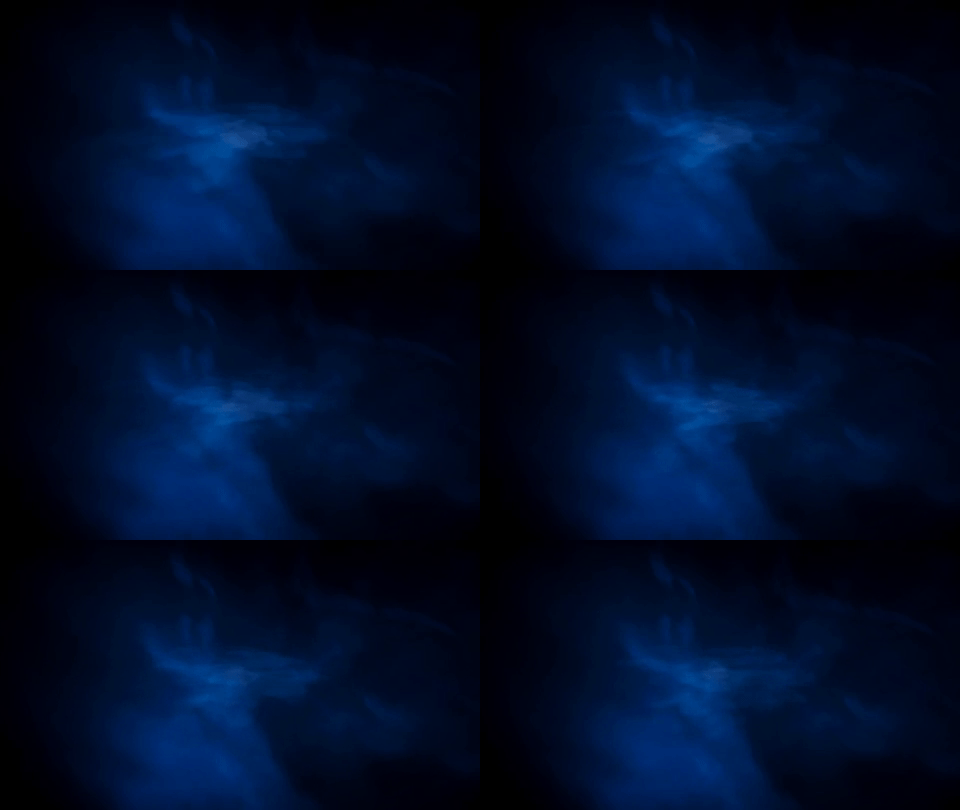
首先复制第7部分粒子系统。我们将Material改为Alpha烟雾散开精灵图集动画,并将Sorting Fudge改为8。
现在设置的材质使用了Alpha混合补帧着色器,它能够在当前帧和下一帧之间平滑地交叉淡化。使用该着色器是因为该系统粒子的存在时间会比精灵图集的帧更长,我们不希望每次在系统为粒子选择新帧时出现跳帧现象。
为了让该着色器正常工作,需要传入额外数据,我们可以勾选Custom Vertex Streams,并添加UV2流和AnimBlend流。
![0a7687e3-c51a-4587-ba02-bb18551e5b75_image[1].png](/data/upload/ueditor/20191119/5dd35c0656cfd.png "0a7687e3-c51a-4587-ba02-bb18551e5b75_image[1].png")
我们将Start Lifetime改为15,使Start Size在5~8之间随机取值,勾选3D Start Rotation,从而设置该选项下的Z值在0~360之间随机取值,然后将Start Color改为透明度较高的白色。
勾选3D Start Rotation是因为当启用Shape模块后,我们需要指明仅需要在本地Z轴随机选择旋转角度,否则随机的2D旋转角会导致每条轴都随机变化。
![4087faf5-5ed1-445e-8c0f-22d76a14d8d0_image[1].png](/data/upload/ueditor/20191119/5dd35c1ace711.png "4087faf5-5ed1-445e-8c0f-22d76a14d8d0_image[1].png")
因为我们还未设置好该粒子系统,使其按照8×8、64帧精灵图集处理纹理,所以会得到以下画面。![de2005d1-7390-4d8a-92cf-c0f666948d54_image[1].png](/data/upload/ueditor/20191119/5dd35c3e642e6.png "de2005d1-7390-4d8a-92cf-c0f666948d54_image[1].png")
启用Texture Sheet Animation模块,并将Tiles的X和Y值分别设为8。我们对Frame over Time曲线稍加修改,使其从0.05开始并调整曲线形状,如下图所示。
![731ac473-c619-4a50-8d7f-1e61b9f55c95_image[1].png](/data/upload/ueditor/20191119/5dd35caa84dfd.png "731ac473-c619-4a50-8d7f-1e61b9f55c95_image[1].png")
将Tiles设为8×8会立即得到以下结果。我们得到的烟雾银河系盘中,烟雾太过密集,无法很好地和之前的粒子系统进行融合。
![24ed91dd-53d8-4e23-904e-a1e009831fba_image[1].png](/data/upload/ueditor/20191119/5dd35ccc406e6.png "24ed91dd-53d8-4e23-904e-a1e009831fba_image[1].png")
我们将Emission模块的Rate over Time将为0.5。![8e7d82bc-118e-420d-9632-5060f2370c3a_image[1].png](/data/upload/ueditor/20191119/5dd35ce5276d4.png "8e7d82bc-118e-420d-9632-5060f2370c3a_image[1].png")
启用Shape模块,并将Scale的XYZ值改为0.25、0.25和0.05。该粒子系统由基础银河系盘复制得来,绕着X轴旋转了90度,这样会使其沿着本地XY空间,即世界空间XZ发射和扩散粒子,并在本地Z空间小范围分布。
![f6f1f75e-4d0d-4190-a240-1467dca1b0e6_image[1].png](/data/upload/ueditor/20191119/5dd35d4e97d82.png "f6f1f75e-4d0d-4190-a240-1467dca1b0e6_image[1].png")
现在对Color over Lifetime模块和Size over Lifetime模块进行调整。我们让颜色从纯白色浅入,然后淡出为淡蓝色。Size部分调整为均匀向上的曲线。
![f366ed0c-17c8-4bbf-9c49-4095ddae782d_image[1].png](/data/upload/ueditor/20191119/5dd35d7b09662.png "f366ed0c-17c8-4bbf-9c49-4095ddae782d_image[1].png")
最后在Rotation over Lifetime模块中,将Angular Velocity改为在-10~5之间随机取值,这样会对俯视角银河系盘设定顺时针运动的随机旋转角。
![9764f9ca-1c56-44be-afb3-407b6958d7c8_image[1].png](/data/upload/ueditor/20191119/5dd35e3fe523d.png "9764f9ca-1c56-44be-afb3-407b6958d7c8_image[1].png")
Part 9:橙色烟雾银河系盘
这是通过复制得来前一部分粒子系统的变体,只不过它时橙色的。
![b5efc2b4-2cef-4c34-bc7c-1480b0666e75_640_2[1].gif](/data/upload/ueditor/20191119/5dd365745a314.gif "b5efc2b4-2cef-4c34-bc7c-1480b0666e75_640_2[1].gif")
首先修改Material,设为附加动画混合烟雾的精灵图集。Sorting Fudge设为-4,使该粒子系统处于其它烟雾银河系盘之上的图层。
![103d5782-6df3-4fb3-9927-85e47816aa98_image[1].png](/data/upload/ueditor/20191119/5dd3716f857f1.png "103d5782-6df3-4fb3-9927-85e47816aa98_image[1].png")
在Main模块中,将Start Lifetime降低为10,使Start Size在8~12之间随机取值。将Start Color设为Random between Two Colors,并将二个颜色设为透明度不同的白色。
![c4290b77-ad9b-47d6-ba9e-2179159cbfbc_image[1].png](/data/upload/ueditor/20191119/5dd37188296b0.png "c4290b77-ad9b-47d6-ba9e-2179159cbfbc_image[1].png")
修改Color的渐变端点,使其在较亮的棕黄色和较暗的橘红色之间变化。
![ff551364-493c-4d14-af38-7dd89950e112_image[1].png](/data/upload/ueditor/20191119/5dd371c038aab.png "ff551364-493c-4d14-af38-7dd89950e112_image[1].png")
将Angular Velocity的随机值调整为-5~10之间。我们要让粒子按逆时针旋转,和蓝色烟雾银河系盘方向相反
![d700cb44-0d98-456c-804b-8edf701d182d_image[1].png](/data/upload/ueditor/20191119/5dd371dca5ae2.png "d700cb44-0d98-456c-804b-8edf701d182d_image[1].png")
Part 10:垂直耀斑
在这一部分,我们将创建一个全新的粒子系统,其效果类似“类星体光束”。
![9a79e4c1-ddbc-4266-8aee-afc70d461322_image[1].png](/data/upload/ueditor/20191119/5dd3721c77408.png "9a79e4c1-ddbc-4266-8aee-afc70d461322_image[1].png")
我们将Render Mode设为Mesh,Mesh设为Quad。我们将使用Ultimate VFX中的模糊闪光精灵材质。为了让网格面向本地Transform方向,我们将Render Alignment设为Local。
![2073f8f7-f080-4fdf-ad74-8f9e1608d0a5_image[1].png](/data/upload/ueditor/20191119/5dd37240e7d8b.png "2073f8f7-f080-4fdf-ad74-8f9e1608d0a5_image[1].png")
然后得到下图所示的结果。如果你不使用Ultimate VFX的话,该图像可作为选取纹理时的参考
![edcf4bd1-573b-4b06-a6d8-e5c5c941fbe1_image[1].png](/data/upload/ueditor/20191119/5dd372697b9d1.png "edcf4bd1-573b-4b06-a6d8-e5c5c941fbe1_image[1].png")
在Main模块中,我们勾选Prewarm,将Start Lifetime设为2,Start Speed设为0。我们希望这些粒子沿着本地Y轴垂直拉伸,因此勾选3D Start Size,并将XYZ设为0.5、10和1,然后将Start Color设为部分透明的橙色。
![93dad72d-77c7-4a06-86fd-3a655ddb7e6e_image[1].png](/data/upload/ueditor/20191119/5dd3731f7b731.png "93dad72d-77c7-4a06-86fd-3a655ddb7e6e_image[1].png")
我们将得到下图的效果。
![10c97154-4f1e-4b70-9c55-1d53269b9e25_image[1].png](/data/upload/ueditor/20191119/5dd3733c3b107.png "10c97154-4f1e-4b70-9c55-1d53269b9e25_image[1].png")
至此,我们已接近到最后的成品了,但现在粒子太多,扩散范围太大,所以我们需要将Emission模块的Rate over Time设为2,禁用Shape模块
![db809d9a-209e-4e27-94ce-ae2dbae64a39_image[1].png](/data/upload/ueditor/20191119/5dd3743eee208.png "db809d9a-209e-4e27-94ce-ae2dbae64a39_image[1].png")
于是,我们得到了下图所示基础的光晕/类星体光束形状。
![a7d550bb-5ef1-4bb9-954b-4aca1c9866b5_image[1].png](/data/upload/ueditor/20191119/5dd374634f9c2.png "a7d550bb-5ef1-4bb9-954b-4aca1c9866b5_image[1].png")
此时,因为旧粒子被替换时没有经过平滑的过渡,耀斑可能会偶尔闪烁,我们可以通过设置粒子浅入和淡出时的颜色来解决这个问题,按下图设置Color over Lifetime模块即可。
![c8a0689e-81e5-4575-87d0-ce12a125753e_image[1].png](/data/upload/ueditor/20191119/5dd374859750f.png "c8a0689e-81e5-4575-87d0-ce12a125753e_image[1].png")
Part 11:垂直耀斑闪烁
我们可以尝试让闪烁效果以五倍速度呈现。虽然第10部分移除了部分闪烁效果,但我们仍想在光束上应用特殊类型的可控闪烁效果,从而得到风格化电影效果。
![0b5bd6b5-f302-4cc1-92be-f4e70dad4aa1_640_3[1].gif](/data/upload/ueditor/20191119/5dd37554a1b2a.gif "0b5bd6b5-f302-4cc1-92be-f4e70dad4aa1_640_3[1].gif")
我们复制上部分系统,然后进行修改。
在Main模块上,将Start Lifetime设为在0.02~0.05之间随机取值。勾选3D Start Size,让X值在0.1~0.4之间取值,Y值在5~10之间取值。最后我们将Start Color的透明度调到最大。
![9bedb2ac-ba10-4cad-a6c0-779a1f55314e_image[1].png](/data/upload/ueditor/20191119/5dd375698c3e3.png "9bedb2ac-ba10-4cad-a6c0-779a1f55314e_image[1].png")
在Emission模块,将Rate over Time设为在1~50之间随机取值。
![d7753c59-8f32-4176-8ad6-7cf8cefdd9b6_image[1].png](/data/upload/ueditor/20191119/5dd375c8c817d.png "d7753c59-8f32-4176-8ad6-7cf8cefdd9b6_image[1].png")
加入耀斑后,得到下图的效果。
![fe8526d1-460d-4d36-969a-d20a6960851f_image[1].png](/data/upload/ueditor/20191119/5dd375eb2a7e0.png "fe8526d1-460d-4d36-969a-d20a6960851f_image[1].png")
Part 12:垂直耀斑旋转余烬
这一部分,我们将制作绕着星系中类星体光束旋转的残存粒子。
![9e9e0255-10d1-4aac-86cb-c9e5cb824a60_640_4[1].gif](/data/upload/ueditor/20191119/5dd37622b617e.gif "9e9e0255-10d1-4aac-86cb-c9e5cb824a60_640_4[1].gif")
首先,我们新建一个粒子系统,将Material设为附加点精灵,这与星系螺旋粒子一样。
![f1addf69-a801-48d2-ab9c-13b15dade2a7_image[1].png](/data/upload/ueditor/20191119/5dd3764b62f2b.png "f1addf69-a801-48d2-ab9c-13b15dade2a7_image[1].png")
我们勾选Prewarm,Start Lifetime设为在5~10之间随机取值。Start Speed设为0.01,这样设置能实现细微的随机扩散效果。Start Size设为在0.05和0.125之间随机取值,Start Color设为橙褐色。
![0b1b54b4-f092-49e7-8f32-0425f22dbd15_image[1].png](/data/upload/ueditor/20191119/5dd3766ad4e24.png "0b1b54b4-f092-49e7-8f32-0425f22dbd15_image[1].png")
将Emission模块的Rate over Time设为5。![a95a5e8f-0d3b-471e-af2b-cb5e4ad92048_image[1].png](/data/upload/ueditor/20191119/5dd37678eefe9.png "a95a5e8f-0d3b-471e-af2b-cb5e4ad92048_image[1].png")
我们需要一个点状的发射源,所以将Shape模块的Shape设为Sphere,Radius设为0.01,并将Radius Thickness设为0。![37c4d436-5b46-4798-92f8-39563849565c_image[1].png](/data/upload/ueditor/20191119/5dd3768ad83f2.png "37c4d436-5b46-4798-92f8-39563849565c_image[1].png")
现在对Velocity over Lifetime模块进行配置。Linear速度的Y值设为在-0.25~0.25之间随机取值,Orbital速度的Y值设为在1~2之间随机取值,最后将Radial速度设为0.05。![afc515af-9f68-4df6-a225-addc25e582b1_image[1].png](/data/upload/ueditor/20191119/5dd3769c3b30d.png "afc515af-9f68-4df6-a225-addc25e582b1_image[1].png")
现在我们得到了旋转粒子的光束形状,下面我们只需要使粒子有动态的大小和不透明度即可。![f89caedb-b21a-4213-8ee6-6920b0c7299e_image[1].png](/data/upload/ueditor/20191119/5dd376ab9cd03.png "f89caedb-b21a-4213-8ee6-6920b0c7299e_image[1].png")
我们将Color over Lifetime的透明度设为浅入,保留,再淡出。我们对Size over Lifetime模块进行设置,使粒子快速放大,然后再缓慢减小。
![e32a8973-3a20-4690-aac3-146b639ac550_image[1].png](/data/upload/ueditor/20191119/5dd376eb7166a.png "e32a8973-3a20-4690-aac3-146b639ac550_image[1].png")
Part 13:具有轨迹的垂直光晕余烬和尾迹
这一部分将在余烬进行旋转时,加入一些流线型尾迹。
![a67c2feb-249c-4396-a112-4ac2da90ca77_640_5[1].gif](/data/upload/ueditor/20191119/5dd3773a73098.gif "a67c2feb-249c-4396-a112-4ac2da90ca77_640_5[1].gif")
首先复制上部分粒子系统。我们在Main模块将Start Lifetime的第二个随机值改为8。
![20d218d1-9415-41dc-8b2a-199ccfdbaf03_image[1].png](/data/upload/ueditor/20191119/5dd3775651cc9.png "20d218d1-9415-41dc-8b2a-199ccfdbaf03_image[1].png")
将Emission模块的Rate over Time改为1。
![45302a93-dbf5-429e-9f1d-5cf1b4811ec7_image[1].png](/data/upload/ueditor/20191119/5dd3776bd5db1.png "45302a93-dbf5-429e-9f1d-5cf1b4811ec7_image[1].png")
将Shape模块的Radius改为0.1。
![c279ed35-3785-48b5-8682-fc47bfa679a4_image[1].png](/data/upload/ueditor/20191119/5dd377802b028.png "c279ed35-3785-48b5-8682-fc47bfa679a4_image[1].png")
将Velocity over Lifetime模块的Radial速度改为0.1。![5728ff7c-d7d4-4454-8b18-7ce5a3277cef_image[1].png](/data/upload/ueditor/20191119/5dd3779c63167.png "5728ff7c-d7d4-4454-8b18-7ce5a3277cef_image[1].png")
将Renderer模块的Trail Material设为Ultimate VFX的haze2尾迹材质。该材质之前在大型外部星系螺旋中使用。
![6234c6b0-5980-4072-8309-54fddeaac0e5_image[1].png](/data/upload/ueditor/20191119/5dd377c6250d4.png "6234c6b0-5980-4072-8309-54fddeaac0e5_image[1].png")
现在我们需要让尾迹开始渲染。勾选Trails模块,将Minimum Vertex Distance设为0,Width over Trail设为0.5,对Color over Trail进行设
![5a2b2804-bc7b-4ab4-a413-86f0fc2e2651_image[1].png](/data/upload/ueditor/20191119/5dd377eeed717.png "5a2b2804-bc7b-4ab4-a413-86f0fc2e2651_image[1].png")
加入尾迹后,我们会得到下图的效果
![cb82c3b3-89a6-4c5d-a0f8-0020017d9f23_image[1].png](/data/upload/ueditor/20191119/5dd378061b56c.png "cb82c3b3-89a6-4c5d-a0f8-0020017d9f23_image[1].png")
Part 14:闪烁
现在星系部分已经完成,我们将添加一些额外的效果,使整体效果更华丽,首先我们加入闪烁效果。
![062b814b-2c13-48e9-89ff-6b4d2fda84cc_640_6[1].gif](/data/upload/ueditor/20191119/5dd3789482ed6.gif "062b814b-2c13-48e9-89ff-6b4d2fda84cc_640_6[1].gif")
首先,我们新建一个粒子系统,将Renderer模块的Material设为Ultimate VFX的附加闪光精灵
![6947c0db-e753-405f-92a2-cfcdc1f8aec6_image[1].png](/data/upload/ueditor/20191119/5dd378b322bf1.png "6947c0db-e753-405f-92a2-cfcdc1f8aec6_image[1].png")
在Main模块,勾选Prewarm。设置Start Lifetime在0.1~0.2之间随机取值。将Start Speed设为0。勾选Enable 3D Start Size,将X和Y值设为在0.05~0.25之间随机取值,这将导致粒子会随机地挤压和拉伸,就像奇特的闪烁星星一样。最后将Start Color设为在蓝色和橙红色之间随机选取。
![cbe8215a-7c98-468e-88e4-5c9d01a730d4_image[1].png](/data/upload/ueditor/20191119/5dd378c7ba23a.png "cbe8215a-7c98-468e-88e4-5c9d01a730d4_image[1].png")
将Emission模块的Rate over Time设为5![cc64377f-83b8-449d-a680-610b36698079_image[1].png](/data/upload/ueditor/20191119/5dd378dd12ace.png "cc64377f-83b8-449d-a680-610b36698079_image[1].png")
现在处理Shape模块。将Shape属性设为Sphere,Radius设为2。我们希望将粒子发射器形状为薄盘状,但又不完全是平面,所以将Scale的Y值设为0.1。![4dd40b7d-335f-41b4-883a-b75220de29f1_image[1].png](/data/upload/ueditor/20191119/5dd37929e3bb5.png "4dd40b7d-335f-41b4-883a-b75220de29f1_image[1].png")
下图是发射器的样子。请无视粒子的数量,为了展示生成区域,增大了粒子数量。
![4d5582bb-d1db-48c3-a9b8-faed7f5c8d1c_image[1].png](/data/upload/ueditor/20191119/5dd37943a3e02.png "4d5582bb-d1db-48c3-a9b8-faed7f5c8d1c_image[1].png")
启用Size over Lifetime模块,并按下图设置Size的曲线。这样粒子会快速浅入再缓慢淡出。
![a41a4439-8c49-4337-9978-0fafcc5e5a12_image[1].png](/data/upload/ueditor/20191119/5dd37955dfd04.png "a41a4439-8c49-4337-9978-0fafcc5e5a12_image[1].png")
Part 15:电磁爆射
星系会有随机的电磁爆射效果,效果很炫酷,它也是星系效果的最后一部分。
![b8d7bfc0-2470-4209-bc75-72e320b51f91_640_7[1].gif](/data/upload/ueditor/20191119/5dd3798a5860c.gif "b8d7bfc0-2470-4209-bc75-72e320b51f91_640_7[1].gif")
这是一个完全基于尾迹的效果,首先新建一个粒子系统。我们将Renderer模块的Render Mode设为None。将Trail Material指定为Ultimate VFX的附加固体发光轨迹材质
![5953f525-036b-4326-a97d-df10753d54db_image[1].png](/data/upload/ueditor/20191119/5dd379c475ca6.png "5953f525-036b-4326-a97d-df10753d54db_image[1].png")
接下来处理Main模块。我们勾选Prewarm,将Start Lifetime设为在0.1~ 0.25之间随机取值。Start Speed在2~5之间随机取值。Start Size在0.01~0.05之间随机取值。将Start Color设为在蓝色和橙色之间随机选取。
![65f6e0e0-760a-4bf2-ba7b-97fa25c0f1aa_image[1].png](/data/upload/ueditor/20191119/5dd379e7e082f.png "65f6e0e0-760a-4bf2-ba7b-97fa25c0f1aa_image[1].png")
我们希望电磁爆射是罕见的自发产生,所以将Rate over Time设为在0.4~0.8之间随机取值。![85566b5d-4531-4243-9c7e-41a79d237b9b_image[1].png](/data/upload/ueditor/20191119/5dd379f96c84d.png "85566b5d-4531-4243-9c7e-41a79d237b9b_image[1].png")
该形状就像薄饼,实际发射区域的中心有中空部分,此处应没有粒子生成。我们将Shape模块的Shape类型设为Sphere。Radius设为2.5,Radius Thickness设为0.8。
![63bbcc3f-1368-4d11-aeb7-02f1d3615e58_image[1].png](/data/upload/ueditor/20191119/5dd37a0798d55.png "63bbcc3f-1368-4d11-aeb7-02f1d3615e58_image[1].png")
我们可以使用Noise模块来创建一些混乱的移动效果,将尾迹渲染出电磁爆射的感觉。我们将Strength设为在5~15之间随机取值,将Frequency设为2,Scroll Speed![05f718a4-bb37-4376-bf93-e4eef9d2ae22_image[1].png](/data/upload/ueditor/20191119/5dd37a2664254.png "05f718a4-bb37-4376-bf93-e4eef9d2ae22_image[1].png")
此时,电磁爆射尾迹可能显得太长。我们可以使用Limit Velocity over Lifetime模块来减缓渲染尾迹的粒子。我们将Speed设为在0.2~0.8之间随机取值,Dampen设为0.5。
![ad157bd2-6419-41f5-8194-3b61b2ff9897_image[1].png](/data/upload/ueditor/20191119/5dd37a4a77f6e.png "ad157bd2-6419-41f5-8194-3b61b2ff9897_image[1].png")
Part 16:镜头光晕(电磁爆射子系统)
这一部分是电磁爆射粒子系统的后续部分。我们首先创建一个新的粒子系统。
![39fd466f-6c8b-4a8a-9420-e54da7cfa76f_640_8[1].gif](/data/upload/ueditor/20191119/5dd37a831107a.gif "39fd466f-6c8b-4a8a-9420-e54da7cfa76f_640_8[1].gif")
我们需要小型耀斑粒子配合电磁爆射效果,可以使用Sub Emitters模块来实现。点击粒子系统部分右侧圆圈旁边的+按钮,新粒子系统会作为当前系统的子部分创建,对其重命名。
下图中,我们将该粒子系统命名为“Lens Flare”。然后将Inherit模式设为Color。这样会将所有子系统的基本着色设为父粒子的颜色。
![9dcf71b8-2fbc-4735-9b01-1bdc02ef5804_image[1].png](/data/upload/ueditor/20191119/5dd37ab5d97f9.png "9dcf71b8-2fbc-4735-9b01-1bdc02ef5804_image[1].png")
![61f38c4e-044f-4753-87d6-0ed6a7c738c2_image[1].png](/data/upload/ueditor/20191119/5dd37ab606deb.png "61f38c4e-044f-4753-87d6-0ed6a7c738c2_image[1].png")
在新的子发射器粒子系统中,我们将Renderer模块的Material属性设为更柔和的附加点精灵。
![765674e8-bb08-4e06-ad6c-f6a6247a55b8_image[1].png](/data/upload/ueditor/20191119/5dd37ac6e4d3b.png "765674e8-bb08-4e06-ad6c-f6a6247a55b8_image[1].png")
接下来处理Main模块。这次不需要在新系统勾选Prewarm。可以保留Looping的勾选状态,因为粒子发射过程由父系统控制,禁用该选项不会产生任何效果。
我们将Start Lifetime设为在0.05~0.1之间随机取值。将Start Size设为在5~15之间随机取值。将Start Color设为在不同透明度的白色之间随机选取
![eccabd75-574b-4eec-a88d-fb4b567961ea_image[1].png](/data/upload/ueditor/20191119/5dd37ae4b2bd4.png "eccabd75-574b-4eec-a88d-fb4b567961ea_image[1].png")
我们希望每次电磁爆射只会发射一个耀斑,所以将Emission模块的Rate over Time设为0,点击+图标,添加新的Bursts部分。将Count值设为1。
![f28e363a-80b5-41c8-8a15-00424590d6f6_image[1].png](/data/upload/ueditor/20191119/5dd37b0309df9.png "f28e363a-80b5-41c8-8a15-00424590d6f6_image[1].png")
最后,设置Color over Lifetime,使其快速浅入再缓慢淡出透明度。对Size over Lifetime的曲线进行设置,使粒子在生命周期中快速增大。![8352d546-6aef-4fbc-b6f8-fd08ba4bce04_image[1].png](/data/upload/ueditor/20191119/5dd37b468d668.png "8352d546-6aef-4fbc-b6f8-fd08ba4bce04_image[1].png")
Part 17:组合所有效果
所有效果都已经完成,现在可以将各部分组合起来,添加到新的父粒子系统下,并禁用父粒子系统的所有模块。你可以将其用于播放整个效果,并同时缩放各部分。
![03f7b20b-c2e5-46e2-a5ed-cc087552526c_image[1].png](/data/upload/ueditor/20191119/5dd37b8bd82f2.png "03f7b20b-c2e5-46e2-a5ed-cc087552526c_image[1].png")
大功告成,一个由粒子系统组成的绚丽的银河星系效果便呈现在我们眼前。
![42873a21-2413-4605-8c16-ce9b6baad934_640_9[1].gif](/data/upload/ueditor/20191119/5dd37bc783b3f.gif "42873a21-2413-4605-8c16-ce9b6baad934_640_9[1].gif")
小结
最后,我们希望你喜欢这篇教程,并从中学习和掌握Unity Shuriken粒子系统的新知识。更多Unity教程,尽在Unity官方中文论坛(UnityChina.cn)