2019 Unity Timeline使用说明

9148
5
104
前言:
Timeline的使用说明有很多,并且相信大部分人都是会使用Timeline,之前有在其他渠道分享过2017Timeline说明,与时俱进分享一版迭代的吧,希望对大家有帮助(可以直接丢给策划)。
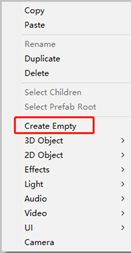
1.在场景中建立一个空物体(GameObject),用于添加Timeline。
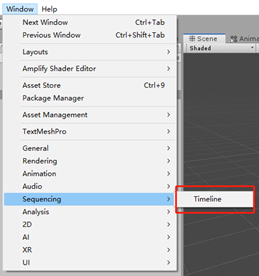
2.添加Timeline窗口。
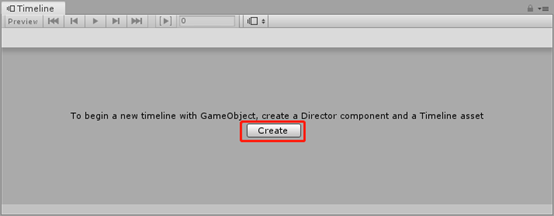
3.点击窗口中的Create创建,选择一个路径保存Timeline文件。
4.Timeline添加动作模型时,右键或者点Add选择Animation Track,也可直接从Hierarchy窗口下拖拽后选择Animation Trac

在时间轴上右键选择Add From Animation Clip,然后选择自己需要的动画。
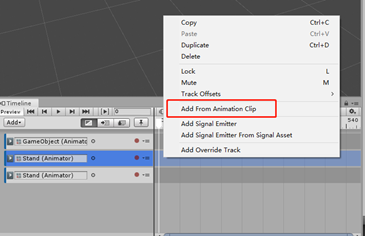
同理也可以找到动作文件直接拖拽至时间轴上。
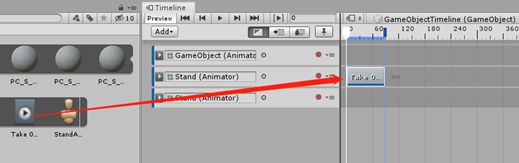
动作可在时间轴上左右拖动位置,也可缩短持续时间。
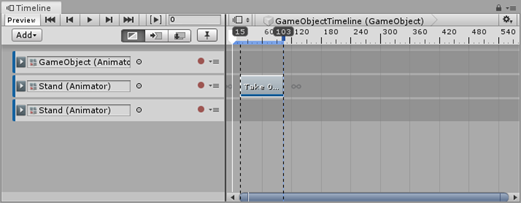
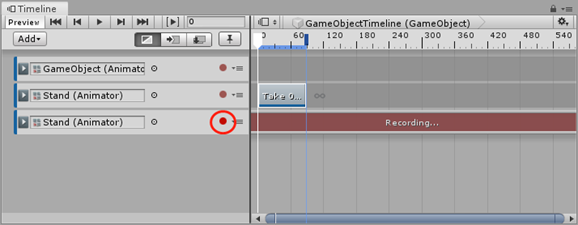
5.Timeline上K动画,点击左侧红点开始,动画制作方式与Ctrl+6一致。
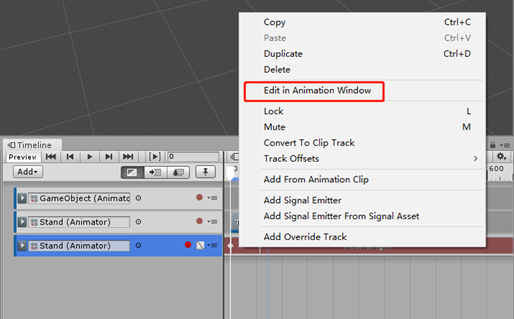
关键帧曲线调整,也可右键Edit in Animation Window打开Animation窗口调整(也可双击动画的时间轴)。
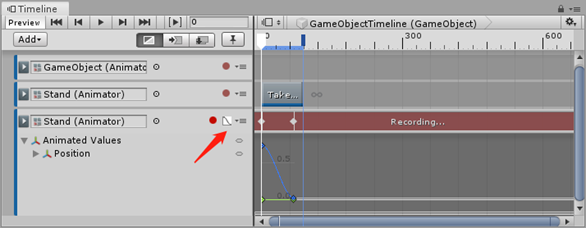
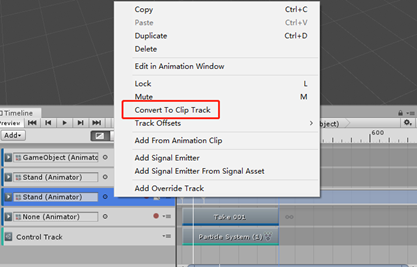
调整完毕后,右键Convert To Clip Track,改变成片段模式方便调整和对时间。
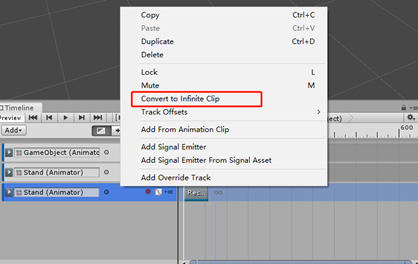
还原点击Convert to Infinite Clip。
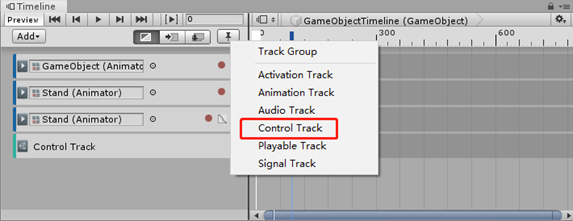
6.添加粒子系统,首先左侧右键添加Control Track ,然后直接将粒子系统拖拽至右侧时间轴上。
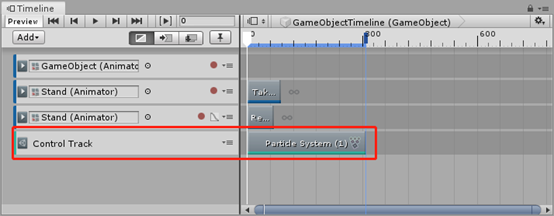
选中时间轴上的片段,Inspector窗口中更改数据。
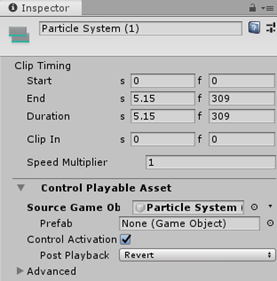
时间轴会强制给粒子系统改变seed,在这里修改。

Start为开始时间,End为结束时间,Duration为持续时间,Speed Multiplier为播放速度。
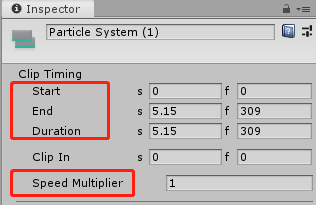
(s为秒,f为帧)
7.Timeline帧速率更改
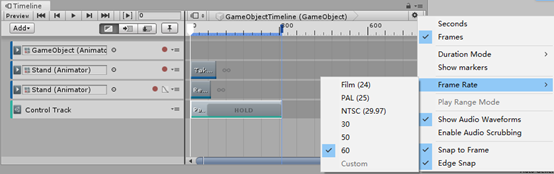
8.常见用法
右上角这个锁可以锁住当前时间发生的动作和特效,方便对位置或观察等操作。
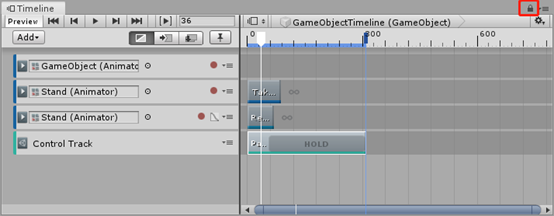
若粒子系统中有K动画,想在非播放模式下观看,可以创建一个Animation Track把粒子系统中用到的动画添加到时间轴即可。